
Última modificação: 13 de maio de 2021
Visão geral
Porque cPanel, LLC não desenvolve ou distribui esses aplicativos, o Suporte Técnico cPanel não pode ajudá-lo a configurar isso.
- Recomendamos fortemente que você use HTTP seguro (
https) para sua conexão. - Se o seu servidor usar um certificado autoassinado, seu aplicativo exibirá a mensagem Não é possível verificar a identidade do servidor . Toque em Continuar para concluir o processo de configuração.
- Você não usar seu navegador web para navegar para o URLs que cPanel calendários e contatos interface de monitores. Eles não contêm informações legíveis por humanos.
Este artigo descreve como configurar calendários e contatos cPanel no desktop Apple®, sistemas operacionais de dispositivos móveis e no Roundcube 1.4 usando CalDAV e CardDAV.
Em dispositivos Android ™, recomendamos o uso do Exchange ActiveSync para configurar calendários, contatos e e-mail. Para obter mais informações, leia nossa documentação Como sincronizar calendários, contatos e e-mail em dispositivos Android .
Informação de configuração
Você pode encontrar suas informações de configuração de calendário (CalDAV) e contatos (CardDAV) na interface de Calendários e Contatos do cPanel ( cPanel >> Home >> Email >> Calendários e Contatos ). Por exemplo:
- Servidor -
example.com:2080 - Nome de usuário -
exampleouuser@example.com - Senha -
123456luggage - Descrição -
My Calendars
O recurso Calendars and Contacts do cPanel não funciona com o aplicativo iOS® Reminder se o seu servidor usa um certificado SSL autoassinado e não oferece suporte ao sistema Free / Busy da Horde para aplicativos de terceiros.
Delegação de calendário
Você pode gerenciar as delegações do calendário através da interface do cPanel Calendar Delegation ( cPanel >> Home >> Email >> Calendar Delegation ). Esse recurso é útil pelos seguintes motivos:
- Crie uma conta para um recurso (por exemplo, uma sala de conferências) e permita que outras pessoas o reservem.
- Permitir que um gerente visualize os calendários de seus subordinados.
- Permitir que um assistente gerencie a agenda de um gerente para eles.
Consulte a documentação do seu aplicativo de correio para obter instruções sobre como os delegados do calendário podem visualizar o calendário delegado. Os usuários do Roundcube podem ver nossa documentação Como visualizar um calendário delegado no Roundcube .
Configurar aplicativos de calendário e contato
iOS®
Os atributos específicos deste tutorial podem variar com as versões futuras de produtos Apple.
Execute as seguintes etapas para acessar o menu de configuração de contas de calendários (CalDav) e contatos (CardDav) em seu dispositivo iOS:
Acesse o menu de configuração da conta
Para acessar o menu de configuração da conta, execute as seguintes etapas:
-
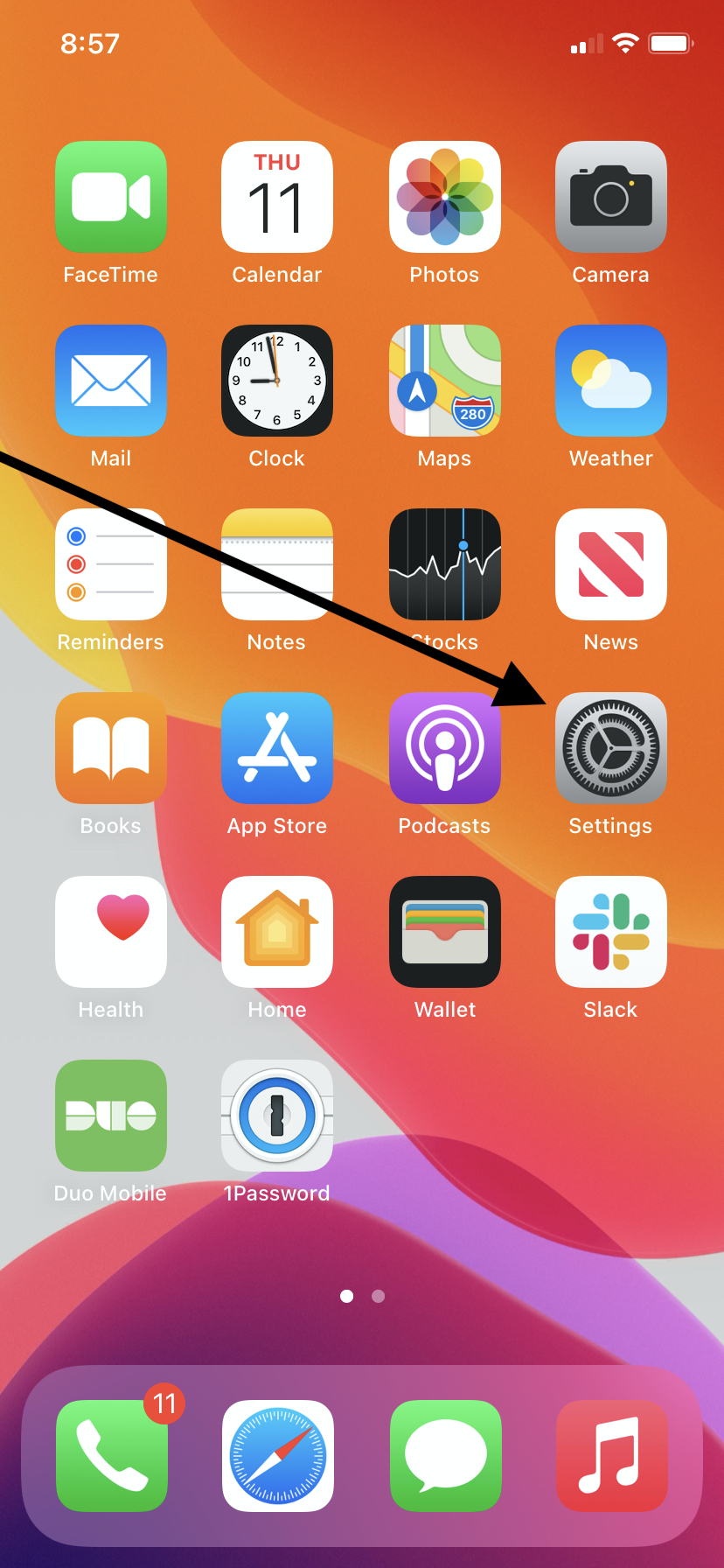
Toque em Configurações .
-
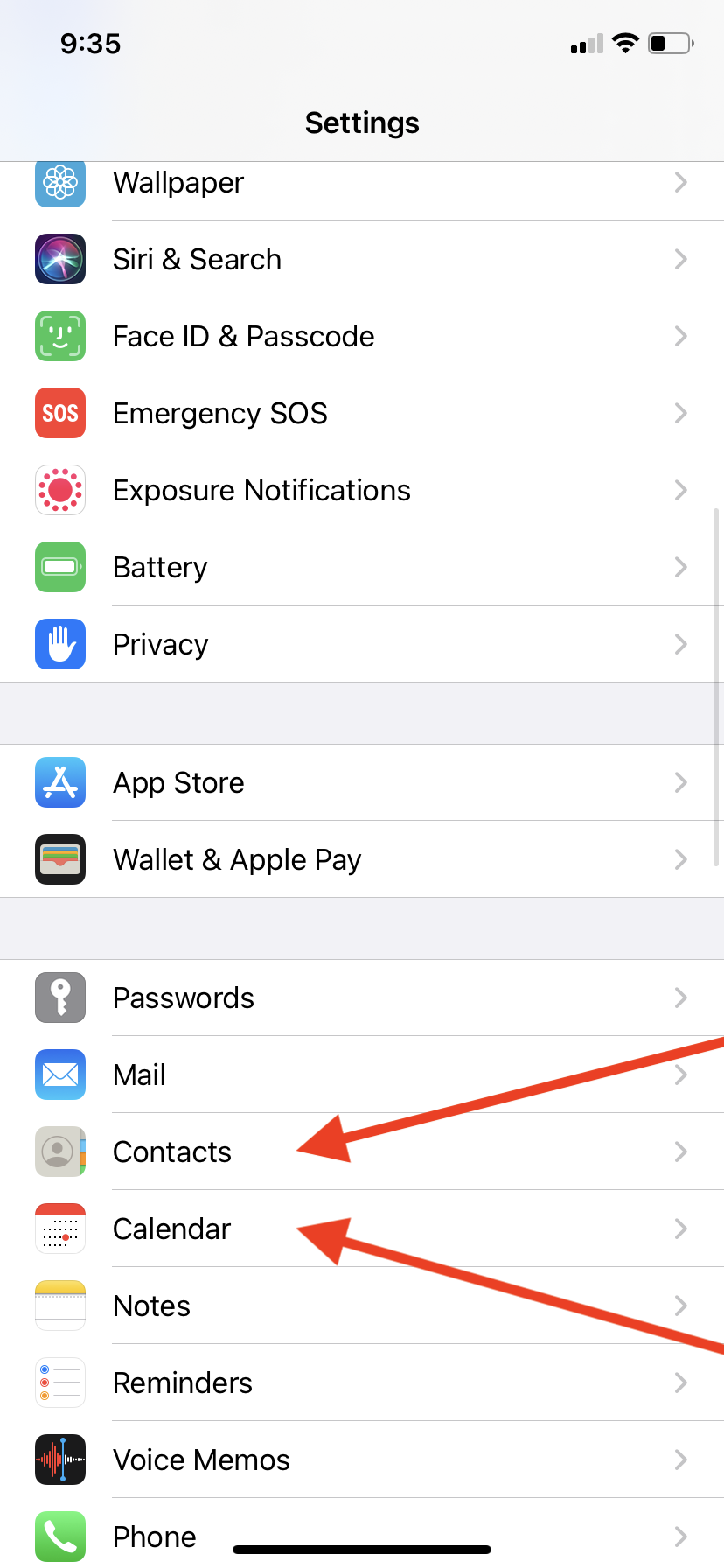
Toque em Contatos ou Calendário para adicionar uma conta de contato ou uma conta de calendário.
-
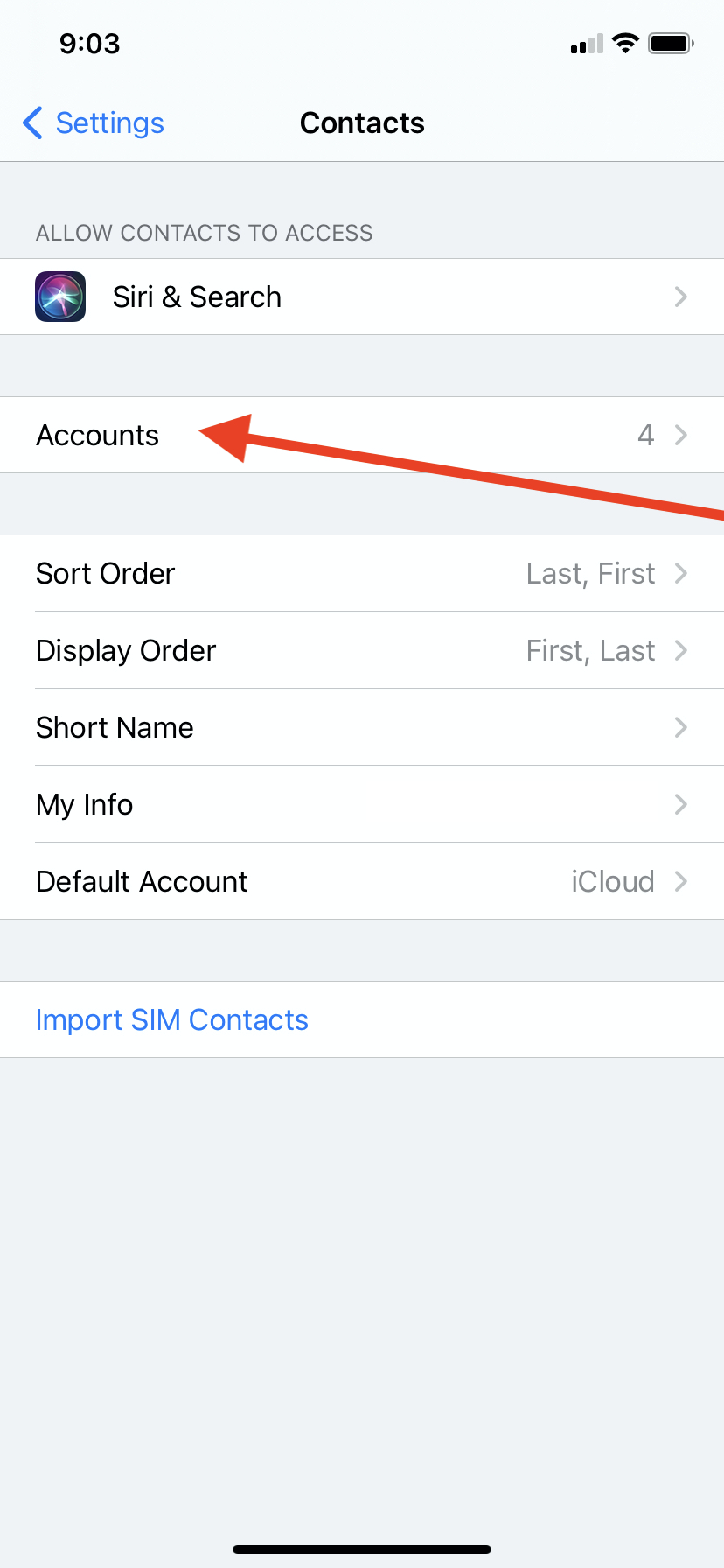
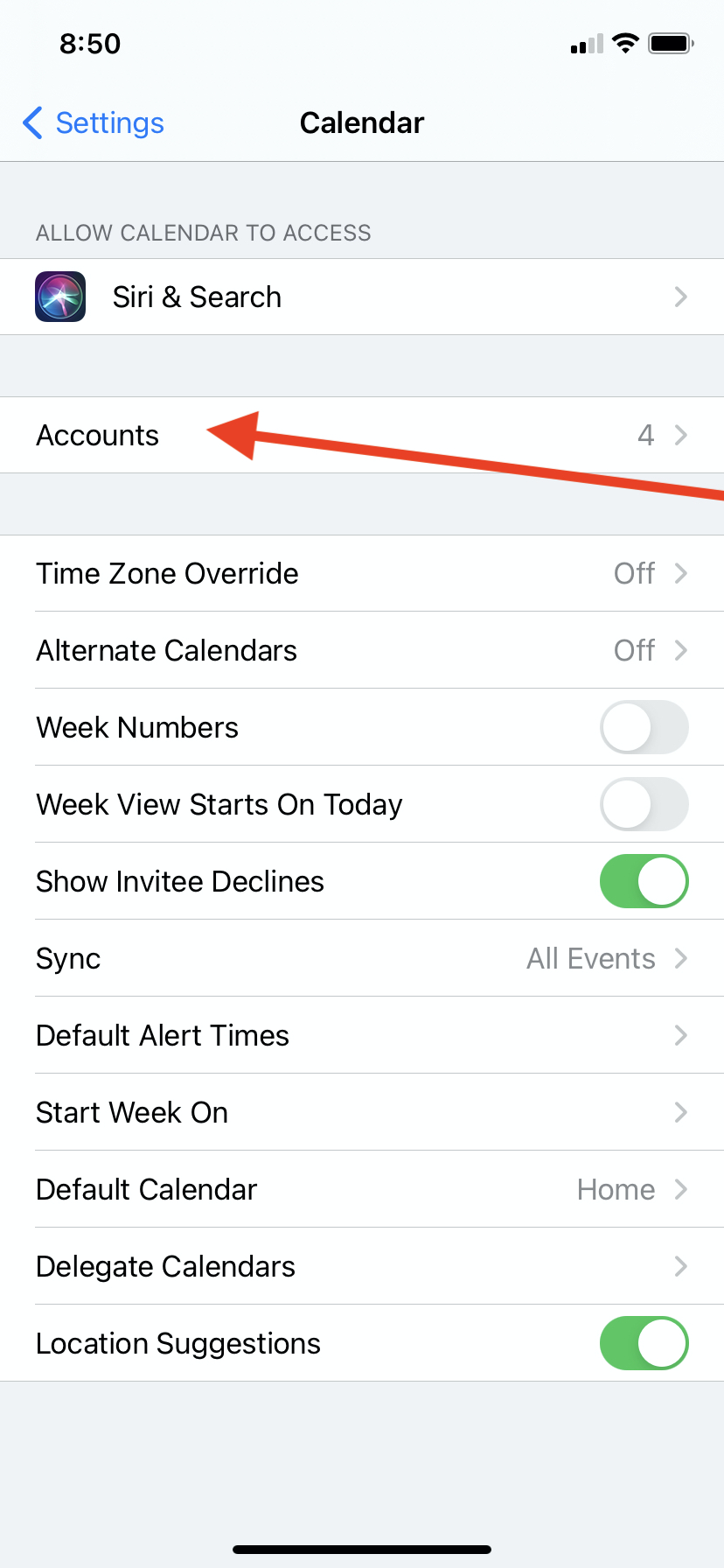
Toque em Contas .
-
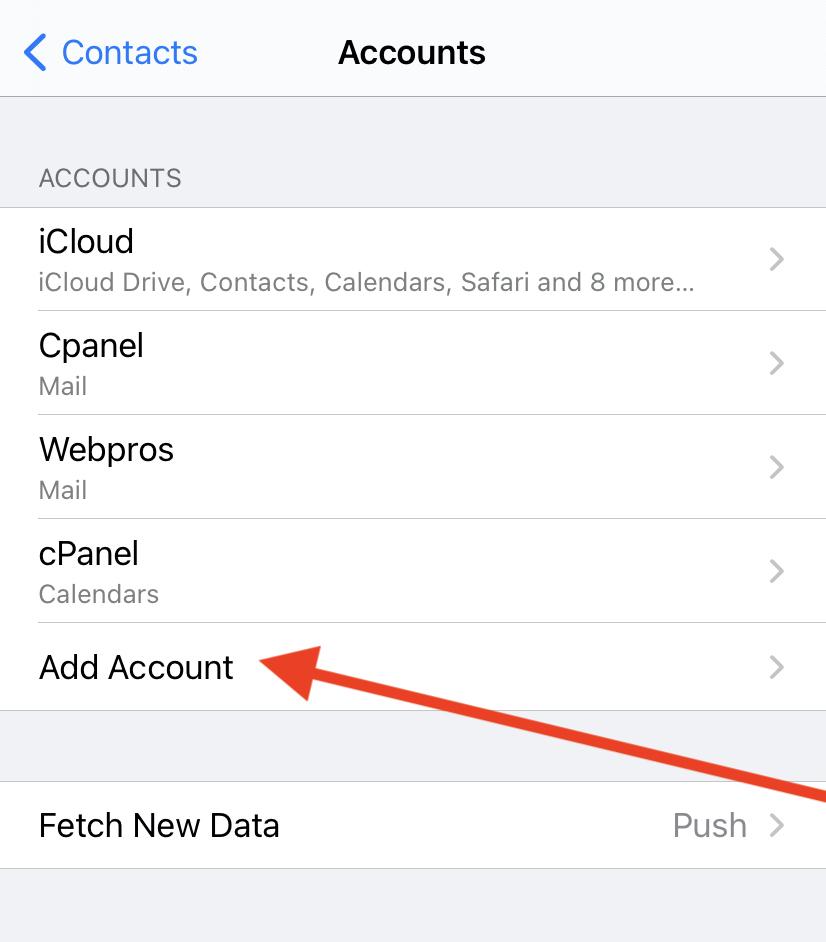
Em CONTAS , toque em Adicionar conta .
-
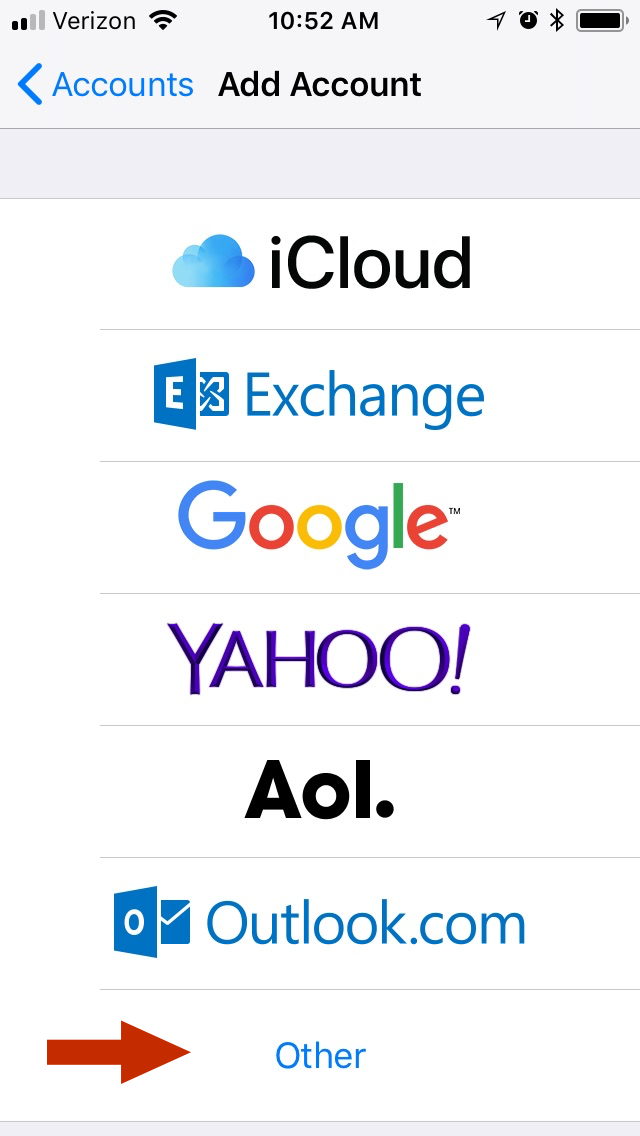
Toque em Outro .
Adicione o tipo de conta apropriado
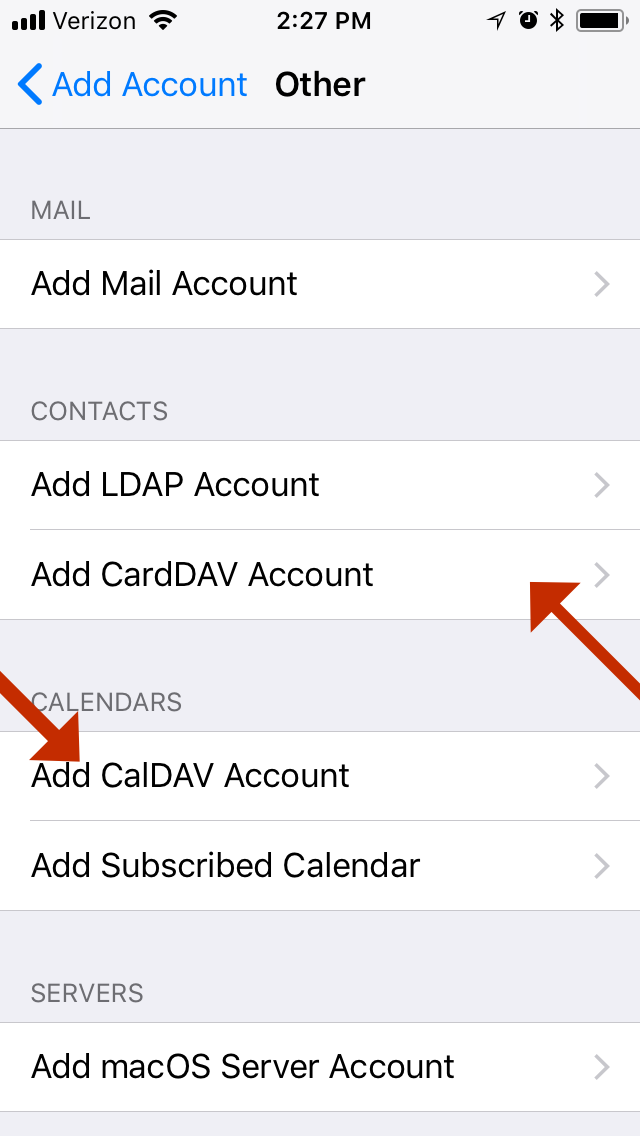
Execute uma das seguintes ações:
- Em CONTATOS , toque em Adicionar conta CardDav para adicionar uma conta de calendário.
- Em CALENDÁRIOS , toque em Adicionar conta CalDav para adicionar uma conta de contato.
Insira as informações da sua conta
Para completar a configuração de sua conta, insira suas informações nas caixas de texto apropriadas.
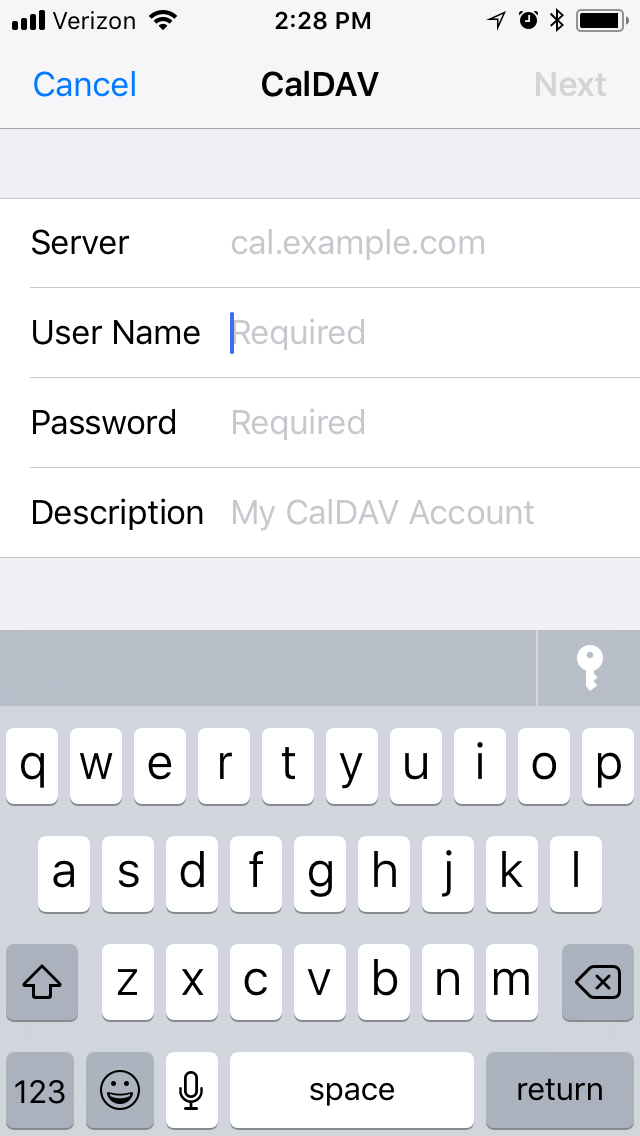
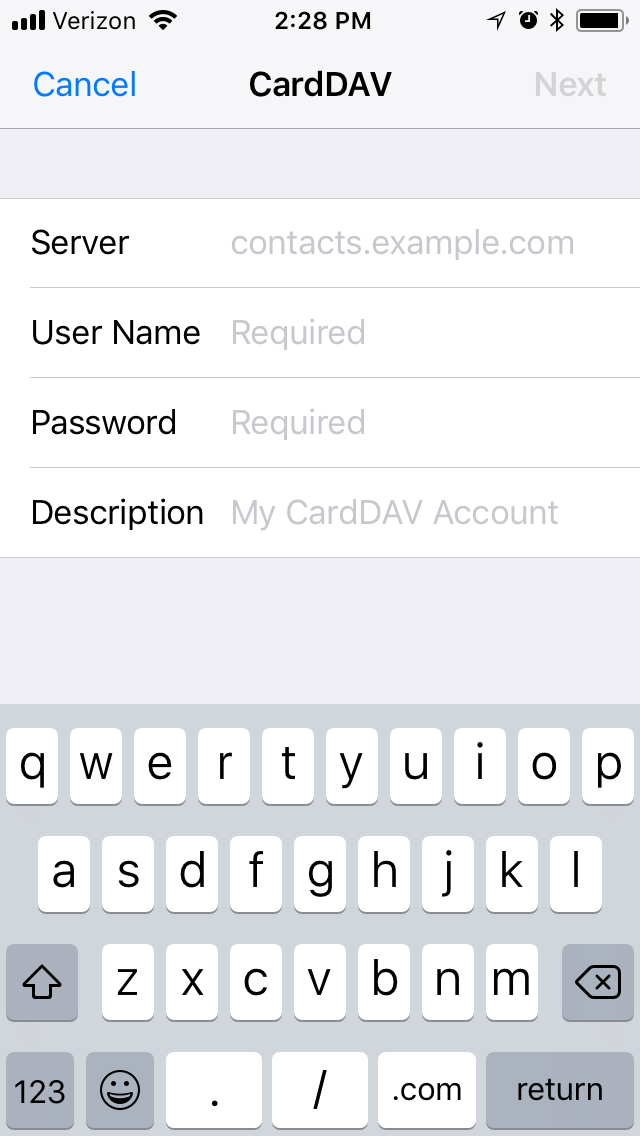
Você deve adicionar a porta 2080no final do nome do host do servidor para que a configuração funcione corretamente. Por exemplo example.com:2080,.
macOS®
Os atributos específicos deste tutorial podem variar com as versões futuras de produtos Apple.
Execute as etapas a seguir para acessar o menu de configuração da conta de calendários (CalDav) e contatos (CardDav) em seu computador Apple:
Acesse o menu de configuração da conta
-
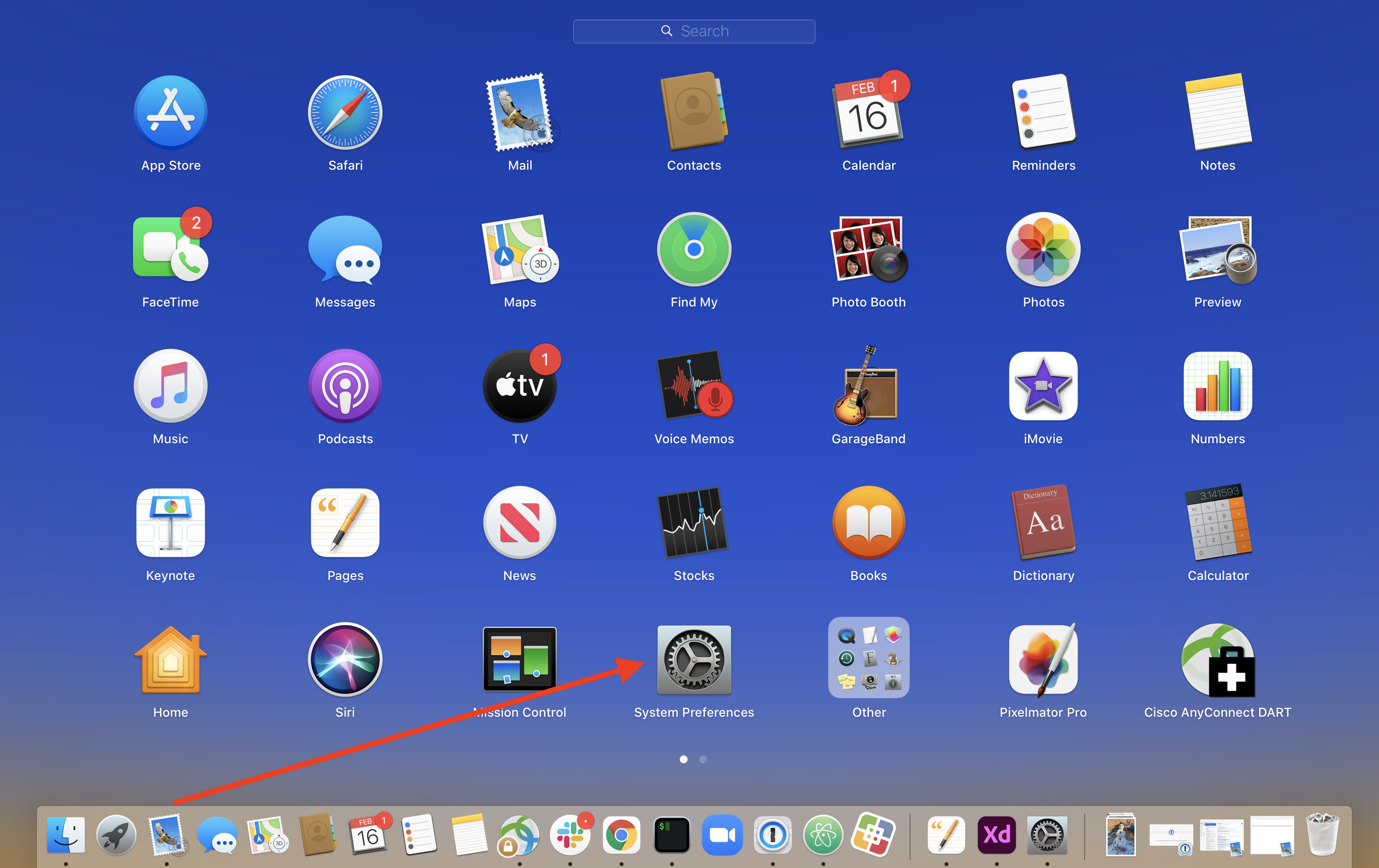
Clique em Launchpad e em Preferências do sistema .
-
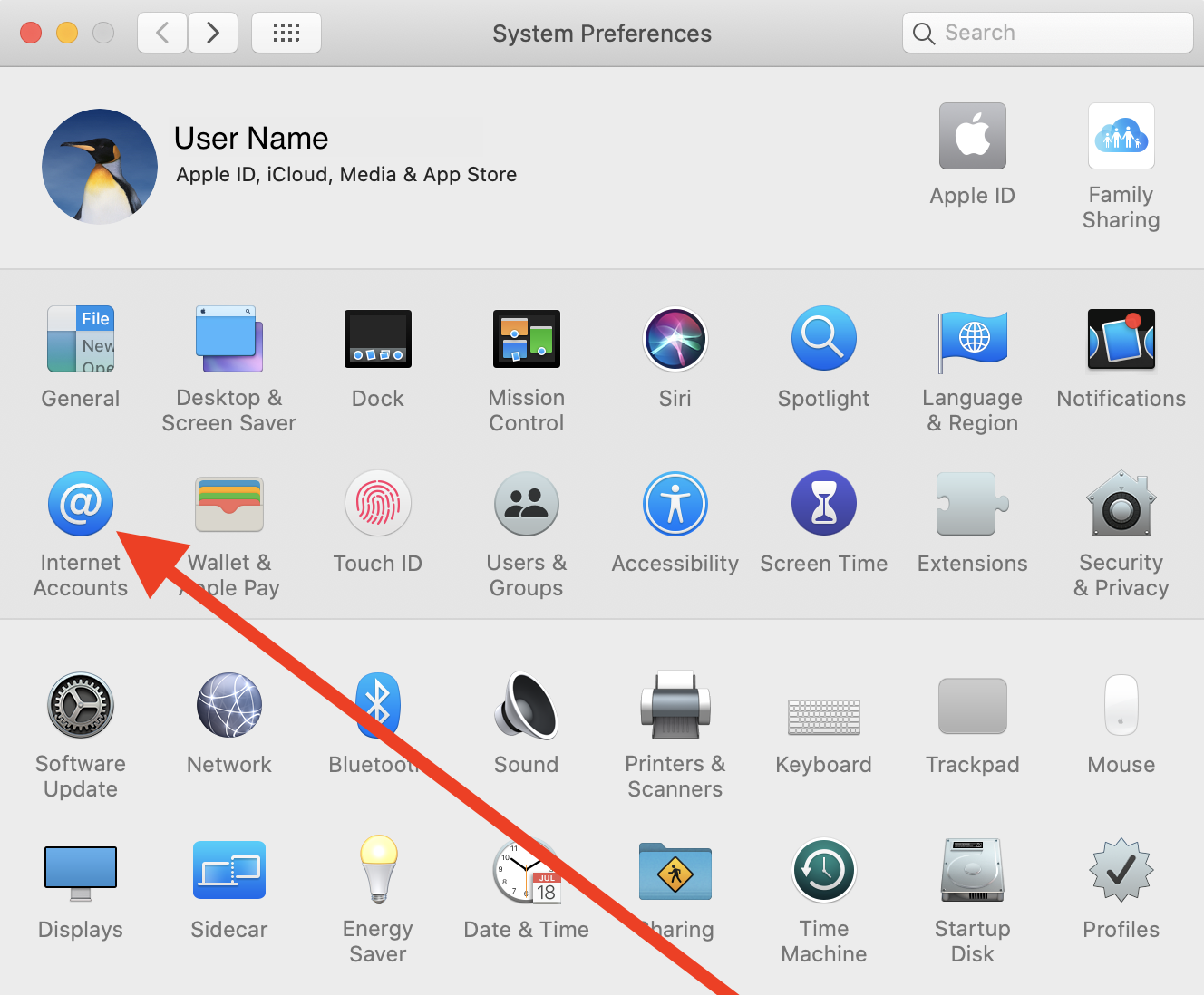
Clique em Contas da Internet .
-
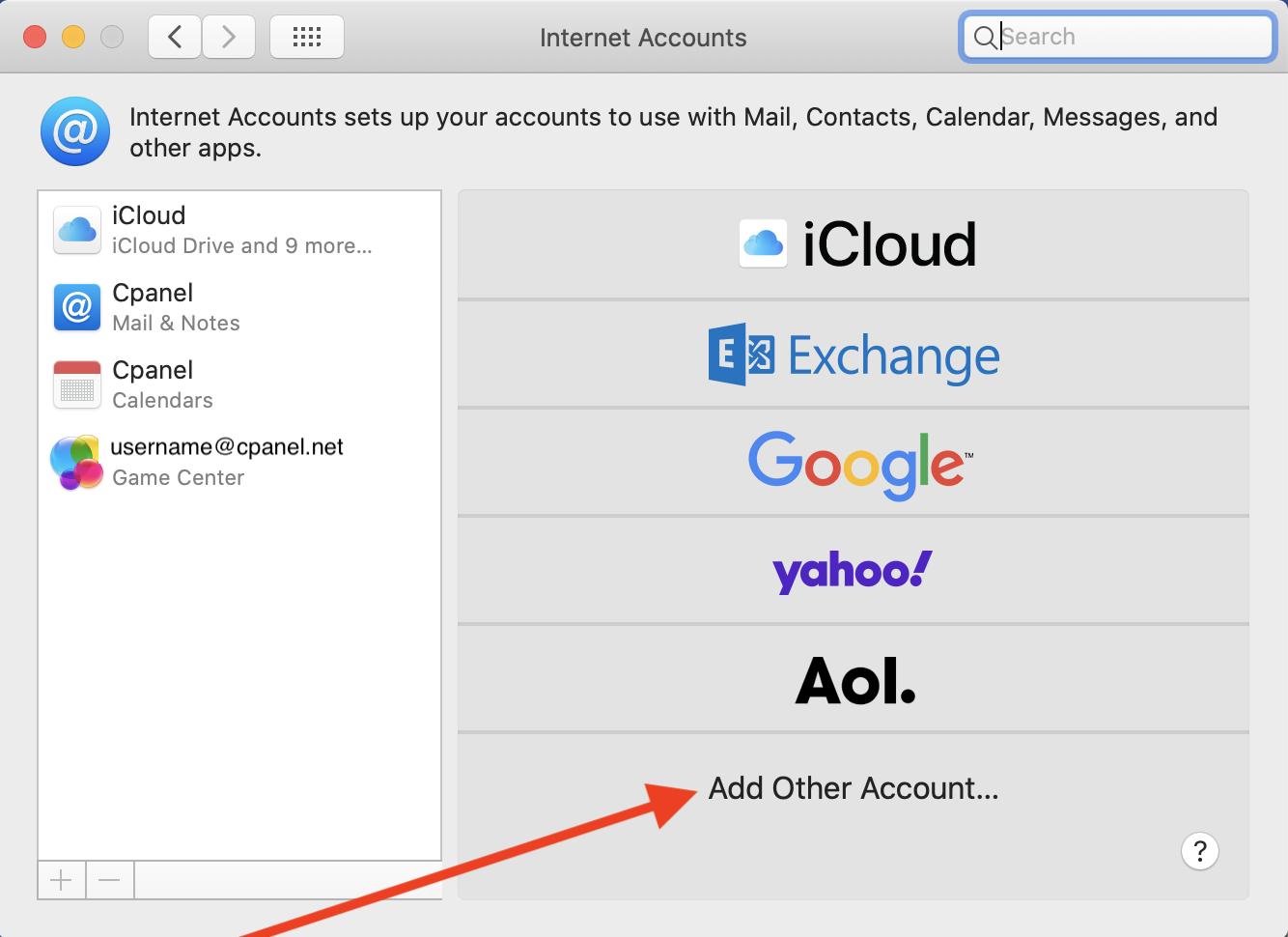
Clique em Adicionar outra conta… .
Adicione o tipo de conta apropriado
Clique em Conta CalDAV para adicionar uma conta de calendário ou em Conta CardDAV para adicionar uma conta de contatos. Em seguida, clique em Criar .
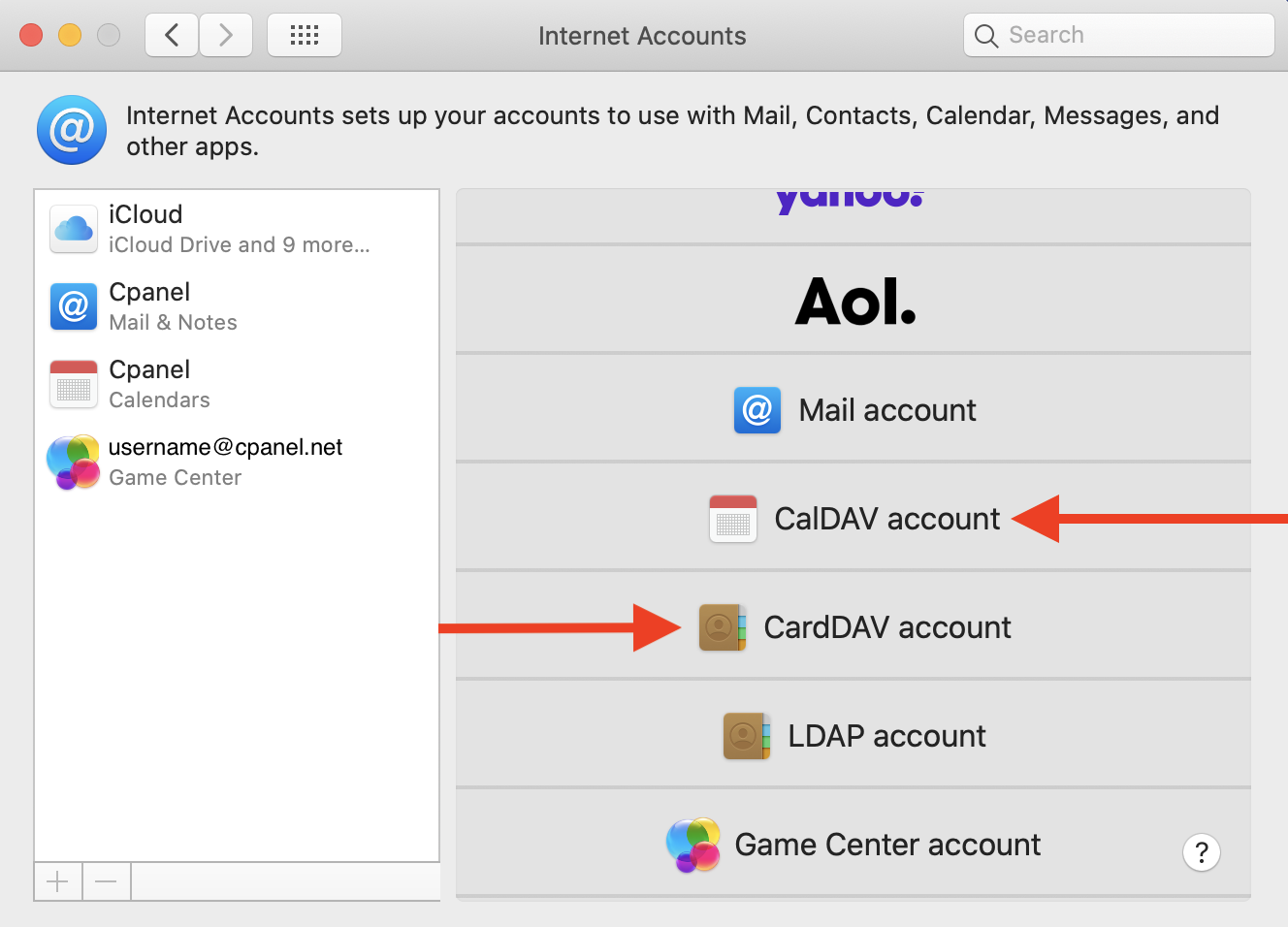
Insira as informações da sua conta
Para concluir a configuração de sua conta CalDAV ou CardDAV, use um dos seguintes métodos:
Automático
Para completar automaticamente a configuração da sua conta, insira suas informações nas caixas de texto apropriadas. Clique em Entrar para salvar suas alterações.
- Para contas de calendário (CalDAV), você deve selecionar Automático no menu Tipo de conta .
- Para usar o tipo de conta Automática , seu provedor de hospedagem deve habilitar a descoberta automática do Thunderbird e Outlook e configuração de suporte autoconfig (habilita subdomínio de serviço e criação de registro SRV) na seção Domínios da interface Ajustar Configurações do WHM ( WHM >> Home >> Configuração do Servidor >> Ajustar configurações ).
Manual
Para concluir a configuração de sua conta manualmente, execute as seguintes etapas:
- No menu Tipo de conta , selecione Manual .
- Insira as informações da conta nas caixas de texto.
- Clique em Entrar para salvar suas alterações.
Avançado
Para concluir a configuração de sua conta usando a opção Avançada , execute as seguintes etapas:
- No menu Tipo de conta , selecione Avançado .
- Insira as informações da conta nas caixas de texto.
Observação:
- Você pode localizar as informações de Caminho do servidor CardDAV e CalDAV na interface Configurar calendário e cliente de contatos do Webmail . Use o URL fornecido nas linhas Catálogo de endereços e Calendário da tabela URLs SSL / TLS seguros , respectivamente.
- A caixa de texto Caminho do servidor requer apenas as informações fornecidas após o endereço da porta do servidor. Por exemplo, para adicionar um Caminho de servidor CalDAV , use o
/calendars/username/calendar:RANDOMUIDformato, ondeusernameé o nome da conta ecalendar:RANDOMUIDé o UID fornecido.
- Clique em Entrar para salvar suas alterações.
Outros sistemas operacionais
- Testamos essas etapas apenas em produtos distribuídos pela Apple®. Esses clientes suportam originalmente CalDAV e CardDAV. Se você usar outros aplicativos de calendário ou contatos que suportam estes protocolos, você pode ser capaz de acessar seus calendários e contatos a partir dessas aplicações. Seu aplicativo deve ser compatível com os protocolos CalDAV e CardDAV.
- Em dispositivos Android, recomendamos o uso do Exchange ActiveSync para configurar calendários, contatos e e-mail. Para obter mais informações, leia nossa documentação Como sincronizar calendários, contatos e e-mail em dispositivos Android .
Acesse a interface de configuração do seu aplicativo
Execute as etapas necessárias para acessar a interface de configuração de contas de calendários (CalDav) e contatos (CardDav) para seu aplicativo. Essas etapas variam entre os aplicativos. Para obter mais informações, leia a documentação do seu aplicativo.
Insira as informações da sua conta
Insira as seguintes informações:
- Nome de usuário - O usuário da sua conta cPanel ou usuário de webmail.
- Usuário da conta cPanel -
example - Usuário de webmail -
user@example.com
- Usuário da conta cPanel -
- Servidor - o URL completo para a agenda ou contatos do usuário.
- Autodiscovery -
example.com - Usuário de conta cPanel não Autodiscovery -
https://example.com:2080/rpc/principals/example - Usuário de webmail não autodiscovery -
https://example.com:2080/rpc/principals/user@example.comObservação:Se o seu aplicativo não for compatível com o Autodiscovery, use o URL não autodiscovery.
- Autodiscovery -
- Senha - a senha da conta cPanel ou do usuário do webmail. Por exemplo:
12345password
Você pode acessar essas informações na interface de Calendários e Contatos do cPanel ( cPanel >> Home >> Email >> Calendários e Contatos ).
Roundcube 1.4 para desktop
O banco de dados do Roundcube armazena os dados do calendário interno. Você também pode adicionar um calendário CalDAV ao Roundcube. Esta versão do Roundcube inclui um tema responsivo a dispositivos móveis. Você pode encontrar instruções para configurar um calendário da Horda no Roundcube para celular na seção Roundcube 1.4 para dispositivos móveis deste documento.
Acesse a interface de configuração do seu aplicativo de calendário
Execute as etapas necessárias para acessar a interface de configuração de contas de calendários (CalDav) e contatos (CardDav) para seu aplicativo de calendário. Essas etapas variam entre os aplicativos de calendário. Para obter mais informações, leia a documentação do aplicativo de calendário.
Para conectar o calendário da Horde ao Roundcube, execute as seguintes etapas para obter o URL CalDAV da Horde:
- Na interface de Calendários e contatos ( cPanel >> Página inicial >> E-mail >> Calendários e contatos ), role até a seção URLs diretos para calendários e contatos .
- Realce e copie o URL para o tipo de calendário que deseja usar da lista.
Observação:
Recomendamos que você use URLs da lista de URLs SSL / TLS seguros .
O URL do Horde CalDAV deve ser semelhante a um dos exemplos abaixo:
- Usuário de conta cPanel não Autodiscovery -
https://example.com:2080/rpc/calendars/example/calendar:5aa73f09-6871-ed1c-ff63-1b93c5d1238b - Usuário de webmail não autodiscovery -
https://example.com:2080/rpc/calendars/user@example.com/calendar:5aa73f09-6871-ed1c-ff63-1b93c5d1238b
Faça login no Webmail e depois no Roundcube
Para fazer login no Webmail, você pode usar um dos seguintes métodos:
-
Acesse
- 0 Usuários acharam útil
